
Sửa lỗi khi in qua mạng trên Windows 10 11
Để Sửa lỗi khi in qua mạng trên Windows 10 11 trên mạng LAN nội bộ với các phương pháp sau:
Phương pháp 1: Tải phần mềm 100% thành công
Download phần mềm Fix Printer Pass giải nén: phucanhnguyen
Phương pháp 2: Cài đặt bản cập nhật KB5005611
Như Microsoft tuyên bố, sau khi cài đặt bản cập nhật KB5005565, các thiết bị cố gắng kết nối với máy in mạng lần đầu tiên có thể không tải xuống và cài đặt driver máy in cần thiết gây ra lỗi 0x0000011b. Sự cố này được khắc phục trong KB5005611, vì vậy hãy tiếp tục tải xuống và cài đặt KB5005611 từ Microsoft Update.
Phương pháp 2: Thêm máy in mạng sử dụng cổng cục bộ
Một cách khác để khắc phục lỗi 0000011b khi cài đặt máy in mạng trên Windows 10 là thêm máy in theo cách thủ công bằng cách sử dụng cổng cục bộ.
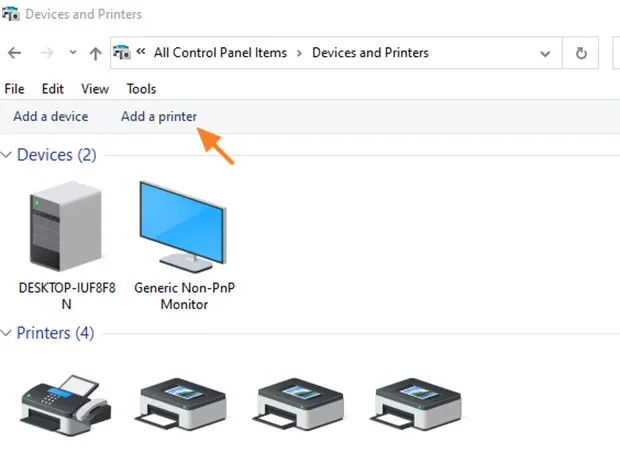
1. Điều hướng đến Control Panel > Devices and Printers.
2. Nhấp vào Add a printer.

3. Ở màn hình tiếp theo, hãy nhấp vào The printer that I want isn’t listed.

4. Chọn Add a local printer or network printer with manual settings và nhấp vào Next.

6. Trên màn hình, chỉ định tên cổng theo một trong các định dạng sau và bấm OK:
- \ComputerNameSharedPrinterName
- \ComputerIPAdressSharedPrinterName
Ví dụ:
a) Nếu tên của máy tính sủ dụng máy in mạng là “Computer01” và tên của máy in là “HP1100” thì tên cổng là “\Computer01HP1100”

b) Nếu địa chỉ IP của máy tính sử dụng máy in mạng là “192.168.1.20” và tên của máy in là “HP1100” thì tên cổng là “\192.168.1.20HP1100”.

7. Tại màn hình tiếp theo, chọn model máy in mạng và nhấp vào Next.
Lưu ý: Nếu bạn không thể tìm thấy model máy in tại đây, hãy tải driver máy in từ nhà sản xuất và sau đó cài đặt máy in cục bộ trên PC (LPT1). Sau khi cài đặt, thực hiện lại các bước trong phương pháp này để cài đặt thủ công máy in bằng cách sử dụng tùy chọn cổng cục bộ.

8. Khi quá trình cài đặt máy in hoàn tất, hãy in một trang kiểm tra để kiểm tra.
Phương pháp 3: Khắc phục lỗi 0x0000011b qua Registry
Để khắc phục lỗi in qua mạng 0x0000011b mà không cần gỡ bản cập nhật (KB5005565) bạn cần làm như sau:
- Nhấn Windows R để mở Run sau đó nhập regedit rồi nhấn Enter để mở Registry Editor.
- Tìm đến khóa:
-
HKEY_LOCAL_MACHINE\System\CurrentControlSet\Control\Print - Tạo một giá trị DWORD-32 bit mới có tên
RpcAuthnLevelPrivacyEnabledvà đặt giá trị của nó là 0 giống như ảnh bạn có thể thấy bên dưới:

- Hoặc có một phương pháp dễ hơn là bạn tải file .reg mà PAN tạo sẵn về sau đó kích đúp vào nó để tự động tạo nhanh giá trị DWORD-32 bit.
- Tải sualoi-0x0000011b.
- Bạn khởi động lại máy và in thử xem đã khắc phục được vấn đề hay chưa.
Nếu cần khôi phục lại RpcAuthnLevelPrivacyEnabled bạn tải file .reg sau đây rồi chạy:

